
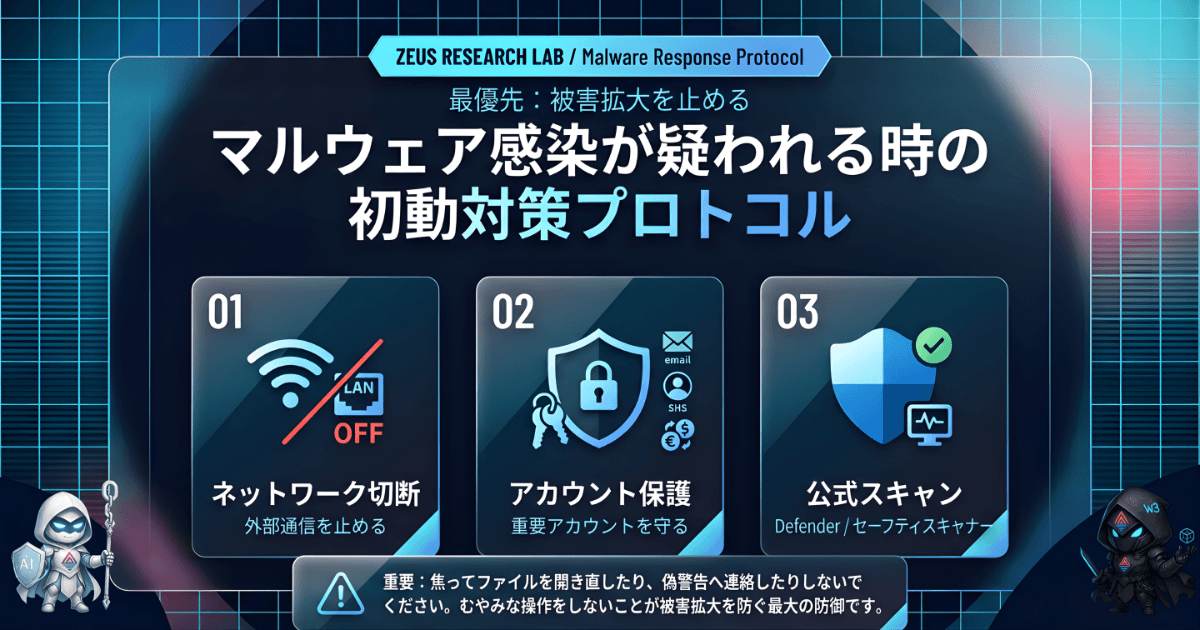
マルウェア感染が疑われる時の
初動対策プロトコル
マルウェア感染が疑われる時に大切なのは、感染の有無をその場で断定することではありません。 まずは被害の拡大を止め、重要アカウントを守り、公式の手段で落ち着いて確認することです。
まず、感染確認より先に「被害拡大を止める」
怪しい挙動が出た時点で、目的は“すぐに断定すること”ではなく、“これ以上広げないこと”です。
マルウェア感染が疑われる時、多くの人は「すぐ削除しなきゃ」「警告の指示に従わなきゃ」と焦ってしまいます。 しかし、むやみに操作すると、証拠が消えたり、別の不正操作を誘発したり、偽サポート詐欺に誘導されたりすることがあります。
まず行うべきことは、通信を止めること、次に 重要アカウントを守ること、そのうえで 公式スキャンで確認することです。
マルウェア感染が疑われる時のネットワーク切断手順
高リスク判定が出た場合、まず外部との通信を止めることを優先します。
マルウェアの中には、外部サーバーと通信したり、追加の不正プログラムをダウンロードしたり、 認証情報を送信したりするものがあります。感染している可能性がある端末をインターネットに接続したままにすると、 被害が広がるおそれがあります。
重要アカウントを守るために最初に確認すること
端末の不調だけでなく、認証情報の流出を警戒します。
マルウェア感染で本当に怖いのは、PCが重くなることだけではありません。 メール、SNS、クラウド、銀行、暗号資産取引所、ウォレットなどの 認証情報が盗まれることです。
メールアカウントを最優先で守る
多くのサービスでは、パスワードリセットやログイン通知がメールに届きます。 メールを乗っ取られると、他のサービスまで連鎖的に奪われる可能性があります。
SNS・クラウド・決済系を確認する
自分が投稿していない投稿、知らないDM、不審なログイン通知、決済履歴の異常がないか確認します。
メールアカウントで確認する項目
- 見覚えのないログイン履歴がないか
- 受信メールの自動転送設定が勝手に追加されていないか
- 見覚えのないアプリ連携がないか
- 復旧用メールアドレスや電話番号が変更されていないか
- 2段階認証が無効化されていないか
不審なログインがあった時の対応
- パスワードを変更する
- 全端末からログアウトする
- 不要な連携アプリを解除する
- 2段階認証を再設定する
- バックアップコードや復旧情報を確認する
Web3・暗号資産ウォレット利用者の注意点
暗号資産ウォレットを使っている場合は、感染疑いのある端末でウォレット操作を続けないでください。 秘密鍵やシードフレーズの流出だけでなく、過去に行った Approve / 承認権限 が悪用されるケースもあります。
- 見覚えのない署名要求が出ていないか確認する
- 怪しいDAppに接続したままになっていないか確認する
- 不審なトークン承認が残っていないか確認する
- ウォレット拡張機能が偽物・改ざん版ではないか確認する
Microsoft Defender Offline と Safety Scanner の使い分け
Windows環境では、目的に応じて公式スキャン手段を使い分けます。
Windows環境でマルウェア感染が疑われる場合、まず候補になるのが Microsoft Defender Offline と Microsoft Safety Scanner です。 どちらもMicrosoftが提供している手段ですが、役割が少し違います。
Microsoft Defender Offline が向いているケース
通常のWindows起動中では不安が残る場合、ルートキットや隠れたマルウェアが疑われる場合、 感染後の完全なクリーン確認をしたい場合に向いています。
Microsoft Safety Scanner が向いているケース
追加確認としてセカンドオピニオンを取りたい場合、手動で今すぐスキャンしたい場合、 通常のDefenderスキャンに加えて確認したい場合に向いています。
Microsoft Defender Offline を使う前の注意
- PCが再起動されるため、作業中のファイルを保存しておく
- 通常スキャンで不安が残る時に使う
- セキュリティソフトが正常に動かない場合にも検討する
- スキャン後も違和感が続く場合は専門家や管理者へ相談する
Microsoft Safety Scanner を使う前の注意
- 常駐型のウイルス対策ソフトではない
- 日常的な保護はリアルタイム保護を有効にしておく
- 公式ページから最新版を取得する
- スキャン後の結果を記録しておく
絶対にやってはいけないこと
マルウェア感染疑いの場面では、焦った操作が一番危険です。
- 警告画面に表示された電話番号へ電話しない
- 指示された遠隔操作ソフトや修復ツールを入れない
- 感染疑いの端末でパスワード変更しない
- 怪しいファイルを何度も開かない
- 会社や組織の端末を自己判断で初期化しない
復旧後にやるべき再発防止策
スキャンで問題が見つからなかった場合でも、違和感があったなら防御を見直します。
OSとブラウザを更新する
Windows Update、ブラウザ、Office、PDFリーダー、チャットアプリなどを最新版にします。
ブラウザ拡張機能を見直す
見覚えのない拡張機能、長期間使っていない拡張機能、提供元が不明な拡張機能は削除します。
通知許可を整理する
怪しいサイト通知を許可していると、偽警告や広告が繰り返し表示されることがあります。
重要データをバックアップする
平常時からバックアップを作っておくと、感染時の復旧判断がしやすくなります。
最後にログを残す
- いつ発生したか
- 何を開いたか
- どんな警告が出たか
- どのツールで確認したか
- どのアカウントを確認したか
- 再発防止として何を変更したか
まとめ:感染確認より先に、被害拡大を止める
マルウェア感染が疑われる時に大切なのは、完璧な判定を急ぐことではありません。 まずは通信を止め、重要アカウントを守り、そのうえで公式スキャンで確認する。 この順番を守るだけで、被害の拡大リスクは大きく下げられます。
今回のツールは、感染を断定するものではありません。 しかし、危険なURL、怪しいファイル、感染兆候を整理し、次に何をすべきかを判断するための 初期トリアージ として使えます。